네이버 블로그 제목에 이미지 삽입하는법
안녕하세요. 네이버 블로그 13년차, 스마트스토어 3년차로 블로그와 창업의 꿀정보를 전해드리는 줄스코치에요.
오늘은 꿀정보 중 하나로 블로그 제목에 이미지 삽입하는법을 소개할게요. 제목 이미지 삽입은 간단한 작업으로 글의 완성도를 더욱 높여줄 수 있어서 추천하는 기능 중 하나에요. 이미지는 글을 더욱 시각적으로 풍부하게 만들어 줘서 관심을 끌기에도 좋구요. 또, 검색 엔진이 이미지를 인식하고 분석하여 검색 결과에 반영하는데, 제목에 이미지를 삽입하면 해당 글이 노출될 확률이 높아져요.
PC버전, 모바일 앱 모두 가능하니 어렵지 않게 진행해보세요!
네이버 블로그 접속 (PC/모바일앱)


먼저, 네이버 블로그에 접속해주세요. 로그인은 당연히 해야겠지요? PC버전도 괜찮고, 모바일앱으로 접속하셔도 괜찮아요. 모바일앱으로 접속하시는 분들은 화면 하단의 [+] 아이콘을 클릭하신 다음, '블로그 글쓰기' 버튼을 클릭해주세요.
오늘은 네이버블로그 제목에 이미지 삽입을 할 예정인 만큼, 이미지를 미리 준비해주세요. 보통 포스팅을 할 때, 사진을 첨부하는데 그 중 하나를 활용하셔도 좋아요.

이렇게 네이버블로그 앱에서 글쓰기 화면으로 들어오면 위의 이미지와 같은 화면이 나오는데요. (아이폰 기준) 사진만 준비되면 모든 준비는 끝났다고 볼 수 있어요.
블로그 제목에 커서를 올리면 사진 아이콘이 딱!
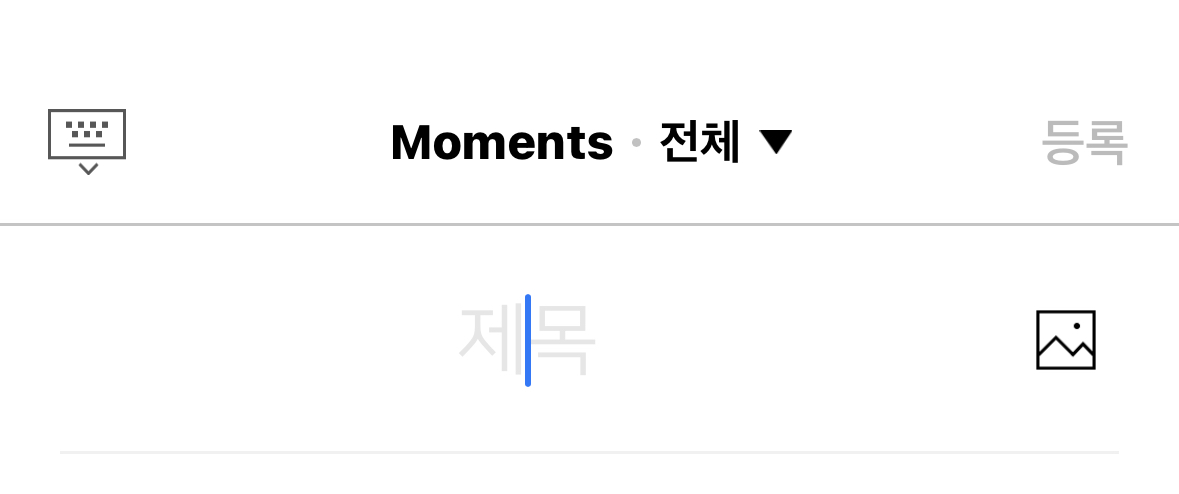
이렇게 블로그 제목에 커서를 올리면 우측에 사진 모양 아이콘이 생성되는데요. 이 버튼을 클릭해서 이미지를 추가해주면, 블로그 제목 이미지 삽입이 완성이에요. 정말 간단하죠?
저는 귀찮아서 알지만 안하고 있었는데, 요즘에는 모바일로 게시물을 정리하면서 제목에 이미지를 꼭 추가해두는 편이에요. 모바일앱이 아니라 PC에서도 동일한 방법으로 블로그제목의 사진 아이콘을 클릭해 추가할 수 있어요.
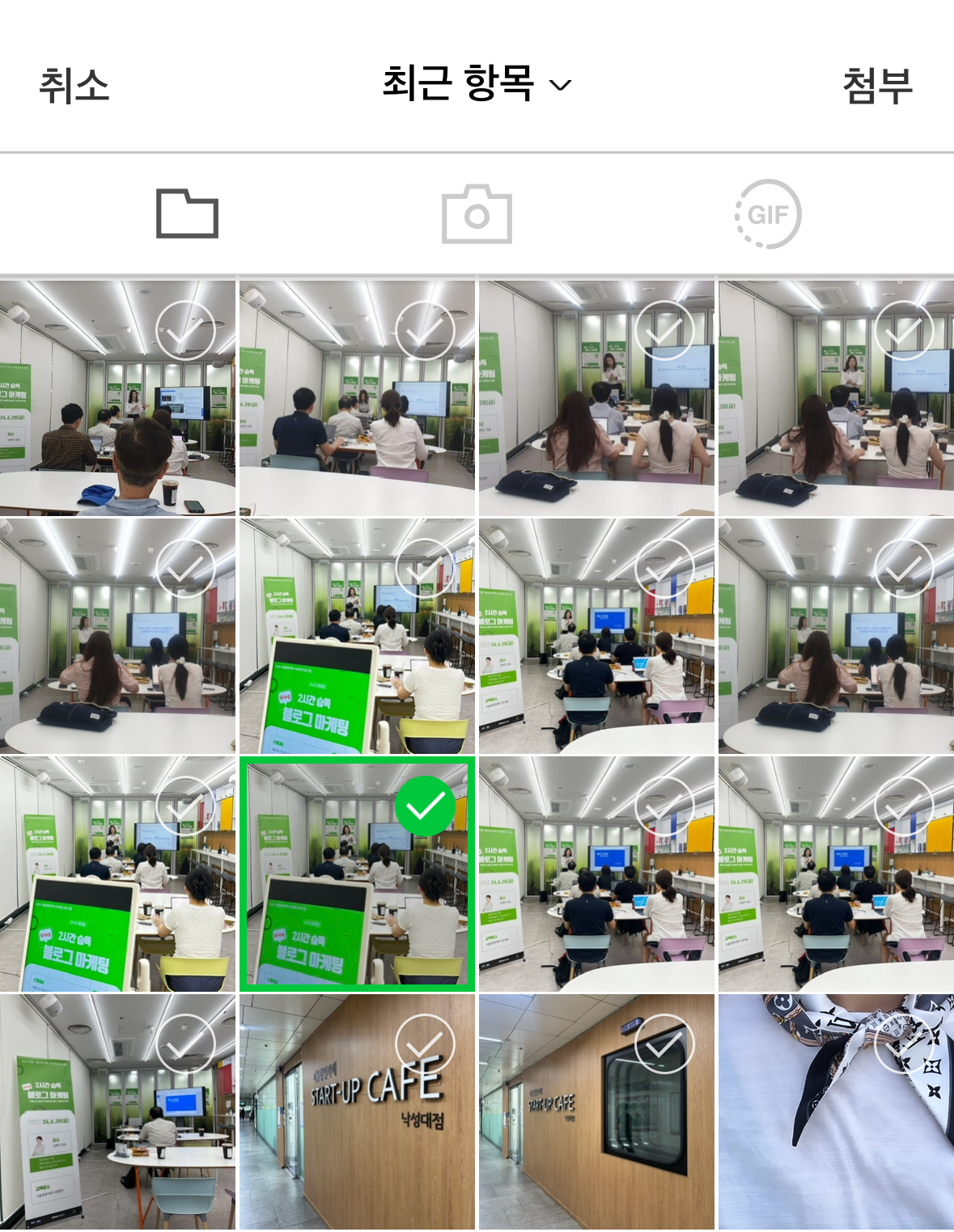
저는 블로그 강의를 진행하는 게시물을 쓸 예정이었어서, 그 중에 가장 잘 나온 사진을 골라봤어요. 다 비슷비슷해보이시겠지만, 조금씩 디테일이 다르답니다!
일반적으로 블로그 포스팅에 이미지를 첨부할 땐, 최대 50장까지 선택이 가능한데요. 블로그 제목 이미지 삽입의 경우 딱 1장만 선택할 수 있어요.
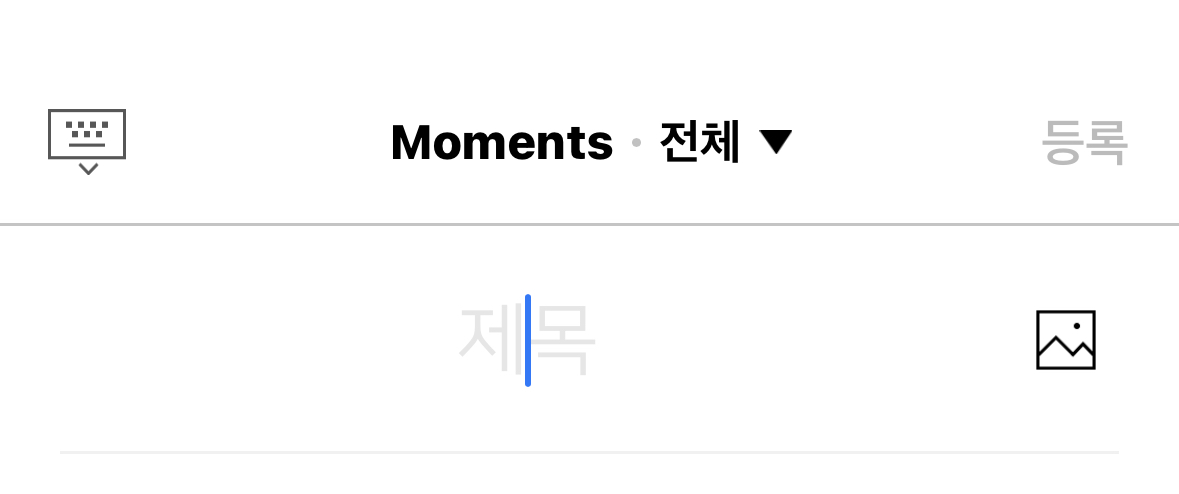
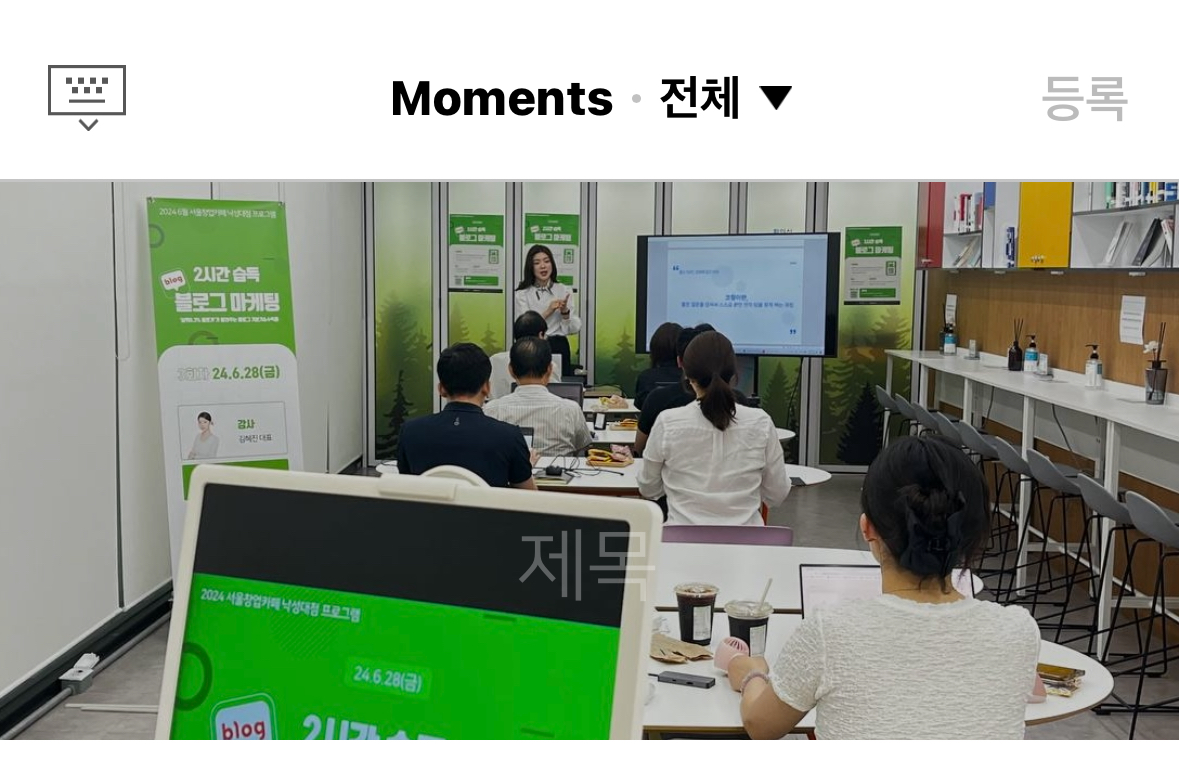
이렇게 이미지를 추가하고 나면, 제목에서 부터 내가 어떤 글을 쓰려고 하는지 분위기가 확 살아나요. 또, 방법이 전혀 어렵지 않고 간단하다는 점이 추천하고 싶은 이유에요. 글쓰기 모드에서 제목 입력란에 커서를 올리면 이미지 삽입 버튼이 생성되니 전혀 어렵지 않은데, 분위기는 이렇게 확 달라지니까요!
특히, 이제 블로그를 시작하시는 분들은 이걸 습관처럼 잡아두시면 더욱 좋을 것 같아요. 그럼 다음에도 유용한 정보로 돌아올게요 :)
'Daily Journey > 스터디' 카테고리의 다른 글
| 보건소 무료 인바디 측정하는법 ft. 수원 팔달구 보건소 (1) | 2024.07.08 |
|---|---|
| 블로그AI 글쓰기 가제트AI 추천코드 8KW4RVI (2) | 2024.07.05 |
| 홈택스 사업자등록증명원 한글 영문 발급 ft. 사업자등록 사실증명 (59) | 2024.07.03 |
| 블로그체험단 모집비용 무료 플랫폼 포블로그 체험단 이용후기 (13) | 2024.07.02 |
| 셀프 상표출원 상표등록출원서 직접 작성하는법 ft. 특허출원비용 (3) | 2024.07.01 |


